Kafka 실습: Docker와 Spring Boot로 구축하는 메시징 시스템
|
2 min read
이론을 넘어 실제 카프카 환경을 구축하고 메시지를 주고받는 실습을 진행해 보겠습니다. Docker Compose를 활용해 로컬 환경을 세팅하고, Spring Boot 애플리케이션으로 프로듀서(Producer)와 컨슈머(Consumer)를 구현해 보는 과정입니다.
1. Kafka 환경 구축 (Docker Compose)
먼저 Kafka 브로커와 Zookeeper, 그리고 시각화 도구인 Kafka-UI를 한꺼번에 띄워보겠습니다.
docker-compose.yml:
yaml
version: '3.8'
services:
  zookeeper:
    image: wurstmeister/zookeeper:3.4.6
    ports:
      - "2181:2181"

  kafka:
    image: wurstmeister/kafka:latest
    ports:
      - "9092:9092"
    environment:
      KAFKA_ADVERTISED_LISTENERS: INSIDE://kafka:29092,OUTSIDE://localhost:9092
      KAFKA_LISTENER_SECURITY_PROTOCOL_MAP: INSIDE:PLAINTEXT,OUTSIDE:PLAINTEXT
      KAFKA_LISTENERS: INSIDE://0.0.0.0:29092,OUTSIDE://0.0.0.0:9092
      KAFKA_INTER_BROKER_LISTENER_NAME: INSIDE
      KAFKA_ZOOKEEPER_CONNECT: zookeeper:2181

  kafka-ui:
    image: provectuslabs/kafka-ui:latest
    ports:
      - "8080:8080"
    environment:
      KAFKA_CLUSTERS_0_NAME: local
      KAFKA_CLUSTERS_0_BOOTSTRAPSERVERS: kafka:29092
      KAFKA_CLUSTERS_0_ZOOKEEPER: zookeeper:2181
설치 후
text
docker compose up -dtext
localhost:80802. 프로듀서(Producer) 구현
메시지를 생성해서 카프카로 보내는 스프링 부트 애플리케이션입니다.
application.yml:
yaml
spring:
  kafka:
    bootstrap-servers: localhost:9092
    producer:
      key-serializer: org.apache.kafka.common.serialization.StringSerializer
      value-serializer: org.apache.kafka.common.serialization.StringSerializer
server:
  port: 8090
Service 코드 예시:
java
@Service
@RequiredArgsConstructor
public class ProducerService {
    private final KafkaTemplate<String, String> kafkaTemplate;

    public void sendMessage(String topic, String key, String message) {
        // 테스트를 위해 10번 반복 전송
        for (int i = 0; i < 10; i++) {
            kafkaTemplate.send(topic, key, message + " " + i);
        }
    }
}
3. 컨슈머(Consumer) 구현
카프카 토픽에서 메시지를 가져와 처리하는 애플리케이션입니다.
Service 코드 예시:
java
@Service
@Slf4j
public class ConsumerService {
    @KafkaListener(groupId = "group_a", topics = "topic1")
    public void consume(String message) {
        log.info("Received message: " + message);
    }
}
4. 테스트 결과 확인
애플리케이션 실행 후 API를 통해 메시지를 전송하면, Kafka-UI의 Topics 탭에서 실시간으로 메시지가 쌓이는 것을 확인할 수 있고, 컨슈머 로그를 통해 성공적으로 수신된 것을 볼 수 있습니다.
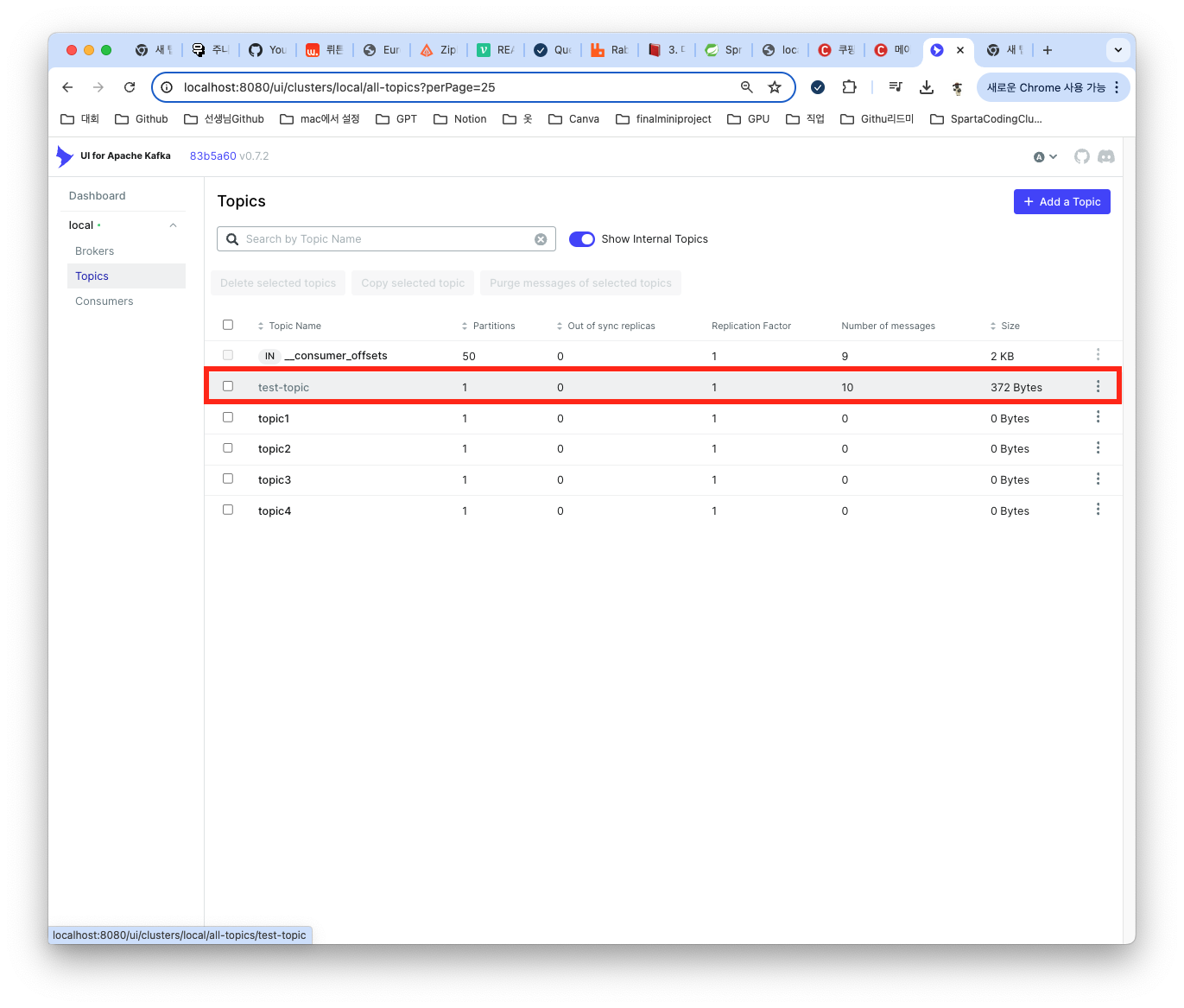
직접 손으로 구축해 보니 이론으로만 듣던 파티션과 그룹의 개념이 훨씬 명확해졌습니다. 다음 포스팅에서는 여러 개의 컨슈머 그룹이 동일한 토픽을 어떻게 나눠서 처리하는지, 시나리오별 테스트 결과를 정리해 보겠습니다.